Template Excel gestion budget : le tableau à télécharger sans toucher aux formules
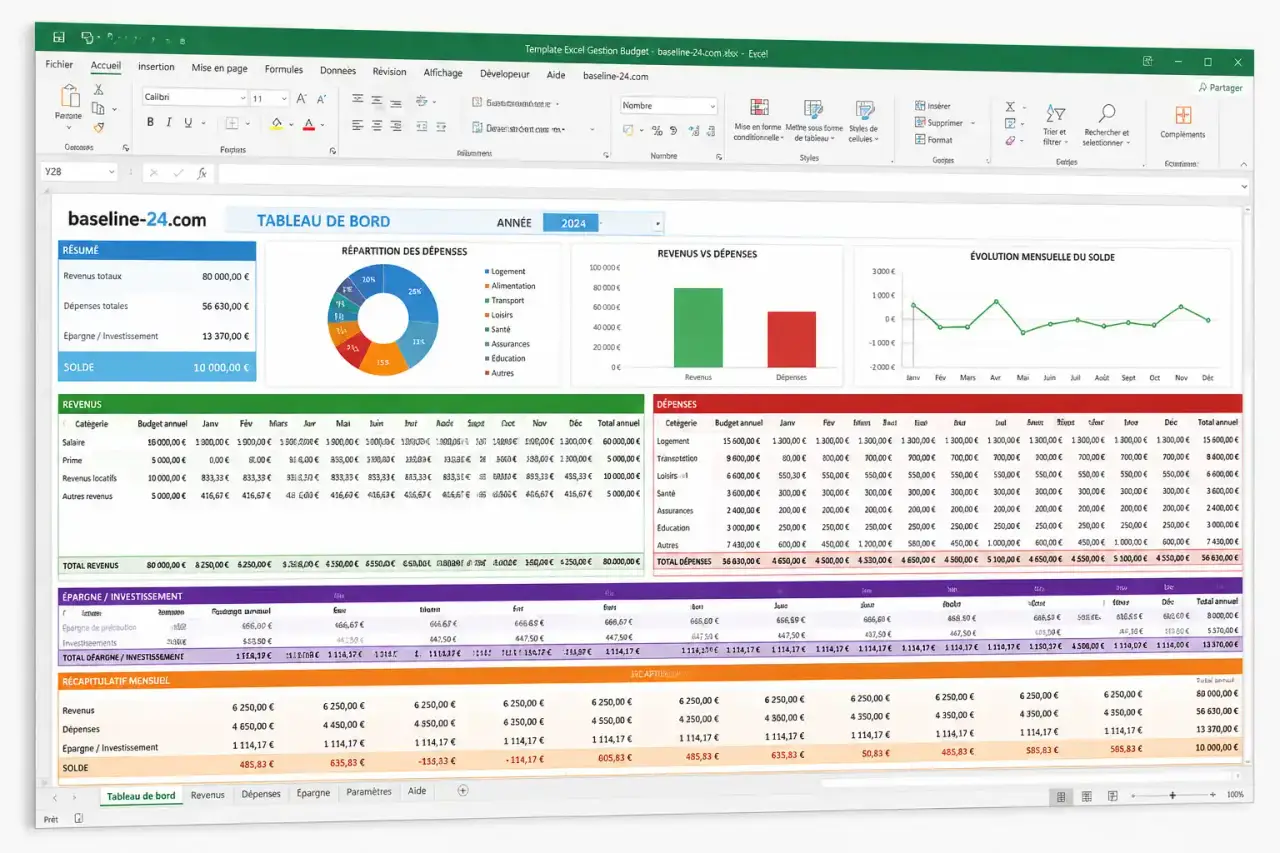
Un budget qui reste dans la tête finit toujours par déraper. Un template Excel de gestion de budget change la donne : il suffit de télécharger le fichier, de renseigner ses revenus et ses dépenses, et les calculs se font tout seuls. Voici comment choisir le bon modèle, comprendre ce qu'il contient réellement, et l'utiliser sans casser les formules qui font tout le travail.
Télécharger le bon fichier selon votre logiciel
Le premier réflexe consiste souvent à chercher un fichier au format XLSX, le format natif de Microsoft Excel depuis ses versions récentes. Mais tout le monde n'a pas Excel installé, et c'est là que les formats alternatifs prennent leur sens. Un modèle au format ODS s'ouvre nativement dans LibreOffice Calc ou OpenOffice, deux tableurs gratuits qui reproduisent la quasi-totalité des fonctions de calcul utilisées dans un tableau de budget. Le format XLS, plus ancien, reste utile pour les versions d'Excel antérieures ou certains tableurs qui ne lisent pas encore le XLSX. Une version PDF sert uniquement à l'impression ou au partage en lecture seule : elle fige les montants au moment de l'export, sans permettre de saisie ni de recalcul.
Ouvrir le fichier sans avoir Excel installé
Sans licence Excel ni Microsoft 365, deux solutions évitent l'achat d'un logiciel. Google Sheets importe directement un fichier XLSX : il suffit de le déposer dans Google Drive, puis de l'ouvrir avec Google Sheets, qui convertit automatiquement la mise en forme et conserve les formules. LibreOffice Calc, lui, s'installe gratuitement sur ordinateur et ouvre aussi bien les fichiers XLSX que ODS, avec une compatibilité quasi totale sur les fonctions de calcul standard utilisées dans un budget (sommes, soustractions, pourcentages). Dans les deux cas, la structure du tableau, les catégories et les formules restent identiques à la version Excel d'origine.
Quel modèle de budget choisir selon votre situation
Tous les templates ne répondent pas au même besoin. Un budget personnel suit les revenus et dépenses d'une seule personne, généralement sur une base mensuelle, avec un nombre de catégories restreint. Un budget familial, à l'inverse, agrège plusieurs sources de revenus (les deux salaires du foyer, les allocations éventuelles) et davantage de postes de dépenses partagées, comme les frais de scolarité ou les activités des enfants. Un planificateur hebdomadaire convient mieux à ceux dont les dépenses varient beaucoup d'une semaine à l'autre, par exemple en cas de revenus irréguliers ou de multiples petits achats du quotidien difficiles à anticiper sur un mois entier.
La méthode 50/30/20
Cette méthode répartit le revenu net en trois blocs : 50 % pour les besoins essentiels (loyer, énergie, alimentation), 30 % pour les envies (loisirs, sorties, abonnements non indispensables) et 20 % pour l'épargne. Dans un template Excel construit autour de cette règle, chaque catégorie de dépense est rattachée à l'un des trois blocs, et une formule calcule automatiquement le pourcentage réellement atteint par rapport à l'objectif. C'est une façon rapide de voir si le budget loisirs a grignoté la part réservée à l'épargne.
Le budget base zéro
Le principe du budget base zéro est différent : chaque euro de revenu doit se voir attribuer une fonction précise, jusqu'à ce que le solde non affecté tombe à zéro. Rien n'est laissé en attente. Dans un tableau Excel, cela se traduit par une ligne de contrôle qui soustrait la somme de toutes les catégories affectées du revenu total : tant que ce contrôle n'affiche pas zéro, il reste de l'argent à répartir consciemment, vers l'épargne, un poste de dépense ou un remboursement de dette.
Ce que contient concrètement le tableau
Un modèle bien construit sépare toujours trois grandes zones : les revenus, les dépenses, et un récapitulatif qui fait le lien entre les deux. Comprendre cette architecture aide à s'y retrouver dès la première ouverture du fichier, sans avoir à deviner où saisir quoi.
Les catégories de dépenses
Les dépenses fixes regroupent tout ce qui revient chaque mois à un montant identique ou presque : loyer, assurance, abonnements, crédits. Les dépenses variables couvrent les postes qui fluctuent d'un mois sur l'autre mais reviennent régulièrement, comme l'alimentation, le carburant ou les factures d'énergie. Les dépenses occasionnelles, enfin, concernent les achats ponctuels et moins prévisibles : un cadeau, une réparation, un imprévu médical. Cette séparation en trois catégories permet de repérer où se trouve la marge de manœuvre : les dépenses fixes sont difficiles à réduire à court terme, alors que les variables et les occasionnelles offrent davantage de flexibilité.
Le suivi budget prévu contre budget réel
La force d'un tableau Excel de gestion de budget tient à sa double colonne budget prévu / budget réel. On indique en début de mois ce que l'on compte dépenser dans chaque catégorie, puis on ajuste au fil des achats réels. Une troisième colonne, calculée automatiquement, affiche l'écart entre les deux : un chiffre négatif signale un dépassement, un chiffre positif indique une marge non utilisée qui peut basculer vers l'épargne. C'est ce mécanisme, plus que la simple addition de dépenses, qui transforme un tableau en véritable outil de pilotage.
Utiliser le fichier sans abîmer les formules
La plupart des erreurs sur un template de budget viennent d'une mauvaise manipulation des cellules contenant des formules. Voici comment éviter les pièges les plus fréquents.
Personnaliser les catégories en toute sécurité
Renommer une catégorie ("Alimentation" en "Courses") ne pose aucun problème : le nom est du texte, il n'affecte aucun calcul. En revanche, ajouter ou supprimer une ligne entière peut décaler une plage de cellules utilisée dans une formule de somme, et faire disparaître silencieusement un montant du total. La méthode la plus sûre consiste à insérer une nouvelle ligne à l'intérieur d'un bloc existant, par exemple entre deux lignes de dépenses variables, plutôt qu'à la fin du tableau : la plupart des tableurs étendent alors automatiquement la formule de somme à la nouvelle ligne. Avant toute saisie, il est utile de vérifier qu'aucune formule ne renvoie une valeur incohérente après la modification.
Sauvegarder, imprimer et partager
Une fois le fichier personnalisé, il est recommandé d'en conserver une copie vierge avant la première saisie, pour pouvoir repartir d'une base propre le mois suivant si besoin. Pour l'impression, la mise en page PDF évite les coupures de tableau disgracieuses sur plusieurs pages : il suffit d'ajuster la zone d'impression avant l'export. Le partage, lui, passe le plus souvent par Google Sheets lorsque plusieurs membres du foyer doivent voir ou modifier le budget en même temps, chacun avec ses propres accès en lecture ou en écriture.
Faire parler les chiffres : totaux, écarts et graphiques
Un tableau de budget ne se limite pas à une liste de montants. Sa valeur vient des calculs qui transforment ces montants en information exploitable.
Les totaux automatiques
Un modèle complet calcule un total mensuel par catégorie, mais aussi un total annuel qui additionne les douze mois. Ce cumul annuel révèle des tendances invisibles à l'échelle d'un seul mois, comme une dépense qui grimpe progressivement ou une catégorie systématiquement sous-évaluée dans le budget prévisionnel. Le solde, lui, se calcule en soustrayant le total des dépenses du revenu net : c'est ce chiffre qui indique le reste à vivre, la somme réellement disponible une fois les charges couvertes.
Lire les graphiques de répartition
Les graphiques intégrés à certains modèles transforment une colonne de chiffres en répartition visuelle immédiate. Un graphique en secteurs montre en un regard quelle part du budget part dans le logement, l'alimentation ou les loisirs, sans avoir à comparer mentalement des montants. Si les graphiques n'apparaissent pas automatiquement à l'ouverture du fichier, il faut généralement activer la mise à jour automatique des données ou vérifier que la plage de cellules source couvre bien le mois en cours.
Ce tableau fonctionne un peu comme un jeu de briques : chaque catégorie de dépense est une brique isolée, avec sa propre couleur et sa propre taille, mais c'est leur empilement qui donne la forme finale du budget. Changer une brique de place, en ajouter une nouvelle ou en retirer une n'a rien d'anodin : l'ensemble se réorganise, et c'est précisément ce que les formules automatiques gèrent à la place de l'utilisateur. Comprendre le tableau comme une structure faite de blocs interdépendants, plutôt que comme une simple liste de nombres, aide à anticiper l'effet d'une modification avant de la faire, et à repérer plus vite quelle brique fragilise l'ensemble quand un total ne correspond plus à ce qui était attendu.
Gérer l'épargne et les dettes dans le même fichier
Un budget qui se limite aux dépenses courantes laisse de côté deux leviers essentiels : l'épargne et le remboursement des dettes. Les modèles les plus complets intègrent une ligne dédiée à l'objectif d'épargne, traitée comme une dépense fixe prioritaire plutôt que comme ce qui reste à la fin du mois. Pour les dettes, deux méthodes de remboursement structurent généralement le suivi : la méthode boule de neige consiste à rembourser en priorité la dette au montant le plus faible pour obtenir une victoire rapide et rester motivé, tandis que la méthode avalanche cible d'abord la dette au taux d'intérêt le plus élevé pour limiter le coût total du crédit. Dans un tableau Excel, chaque dette peut être listée avec son taux, son paiement minimum et son échéance, ce qui permet de visualiser combien de mois il reste avant le solde final.